類縁体を考えるとき、メディシナルケミストは1つの構造に小さな変更を何通りも試します。ピペラジンをモルホリンに替える、環の炭素を窒素に替える、フッ素を入れる位置を変える、といった変更です。エディタで描き直せば済みますが、位置を総当たりにすると描く数が増え、対称で同じになる位置を重複して描いたり、位置を数え漏らしたりします。LLM に頼む手もありますが、前回の例3のように、LLM は SMILES を書き写すだけでも間違えることがあります。位置を数えさせて SMILES まで書かせるのは、あまり任せたくない作業です。
前回紹介した ChemOmni(エディタとチャット)に、構造を編集する機能を加えました。編集は2通りの道具に分けています。1か所を指定した編集では、AI が編集後の分子全体を SMILES で書き、RDKit がその SMILES を読めるかを確かめて、描いた構造と同じ向きに置きます。「この環のどこでも」という変更では、AI に位置を数えさせず、RDKit がすべての位置を列挙し、対称で同じになる位置を1つにまとめます。AI は何をどう変えるかを指示するだけです。
ソースコード:https://github.com/aurio9923/chemomni(MIT ライセンス)
イマチニブで試す
前回と同じイマチニブを1つのタブに描き、チャットから編集を頼みました。モデルも前回と同じ gpt-6-luna です。チャットは送るたびに、開いているタブの構造を AI に渡すので、「メチルピペラジン」のように部位の名前を書くだけで、構造のどの部分の話かが伝わります。
例1:言葉で1か所を変える
メチルピペラジンをモルホリンに変えて
AI が編集のツールを呼び、編集後の構造が新しいタブに開きました(図1)。チャットには変更前後の図が並び、変わった原子が赤く表示されます。新しい構造は元の描き方(結合の長さや向き)に合わせて置かれるので、どこが変わったかがすぐに分かります。物性の差は RDKit が計算した値で、分子量が 13.05 減って 480.57、cLogP が 0.09 増えて 4.68、TPSA が 6.0 増えて 92.3 Ų です(水素結合供与体は 2 のまま)。元のイマチニブのタブは変わりません。答えが出そろうまでは、6〜9秒ほどでした。

ただし、RDKit が確かめているのは、AI の書いた SMILES が分子として読めることまでです。頼んだとおりの変更になっているかは、変更前後の図を見て人が確かめます。今回は期待する構造を手で書いて照合し、一致しました。
例2:置き換えて元に戻す
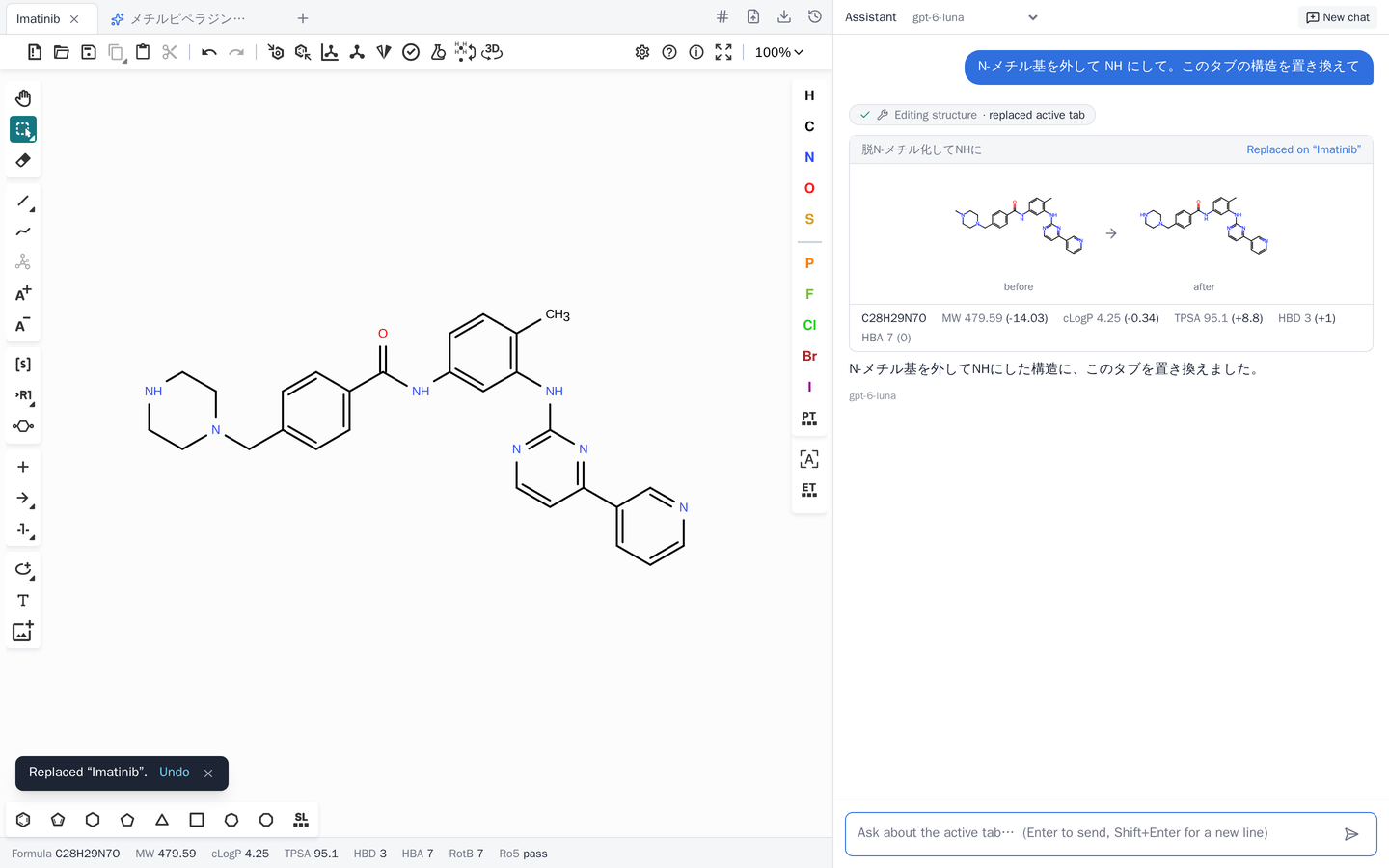
N-メチル基を外して NH にして。このタブの構造を置き換えて
今度は「置き換えて」と添えました。AI は新しいタブを作らず、いまのタブの構造をその場で NH 体に変えました(図2)。画面の左下には「Replaced “Imatinib”.」と Undo が出て、Undo を押すと元のイマチニブに戻ります(戻ることを確かめました)。AI が構造を上書きするのは、頼まれたときだけです。所要時間は4〜5秒ほどでした。
環を選んですべての位置を試す
エディタで環を選んでおくと、選んだ原子が AI に伝わります(図3)。「この環」と書くだけで、どの環のことかが通じます。

例3:環の炭素を窒素に替える
中央のトルイル環を選んで頼みました(図3の上)。
選択しているフェニル環をピリジンにして
選んだ環で水素のある位置は3か所です。AI は位置を自分では数えず、「炭素を窒素に替える」という変更を、スキャン用のツールに指示しました。RDKit がそれぞれの位置で窒素に替え、3種類のピリジンが新しいタブに並びました(図4)。窒素が入った位置は、メチル基が付いた炭素の隣、アミドの窒素が付いた炭素の隣、アミドの窒素が付いた炭素と、ピリミジンにつながる NH が付いた炭素のあいだの3か所です。所要時間は3〜5秒ほどでした。

物性の表は3つとも同じ値です(分子量 494.60、cLogP 3.99、TPSA 99.2 Ų)。窒素の位置が違っても、RDKit で計算する cLogP や TPSA は変わらないため、この表からはどの位置が良いかは分かりません。
例4:フッ素を入れる
次は安息香酸アミド側のフェニル環を選びました(図3の下)。
選択しているフェニル環にフッ素を1つ入れて
この環は両端に置換基が付いたパラ二置換のベンゼン環で、水素のある位置は4か所です。ただし環の対称性から、2か所ずつが同じ化合物になります。RDKit は同じになる位置を1つにまとめて、2種類を出しました(図5)。所要時間は3〜4秒ほどでした。

作るときに決めたこと
- AI は構造を書くが、位置は数えない。1か所の編集は、AI が編集後の分子全体を書き、RDKit が読めるかを確かめて、元の描き方に合わせて置きます。位置を問わない変更は、AI が変更の種類(水素をフッ素に、炭素を窒素に、など)だけを指定し、位置の列挙は RDKit に任せます。変更が2つ以上でもかまいません(フッ素とメチル基を1つずつ、フッ素を2つ、など)。
- 結果は新しいタブに出す。上書きは頼まれたときだけにして、Undo で戻せます。
- 変わった所を見せる。チャット欄における変更前後の図で、変わった原子を強調します。AI の編集が正しいかを、人が確かめやすくするためです。
- 場所は選択で伝える。環をエディタで選択すれば、どの環かを言葉で説明せずに済みます。
次回
次回は、AI が類縁体を提案する機能を紹介します。AI が候補をまとめて出すと、RDKit が検証して重複を除き、残った候補が親に合わせて並んだタブと、物性・類似度の表が出ます。
注記
- モデル:OpenAI の gpt-6-luna(Responses API、推論の深さ low はアプリの既定)。図は各質問を1回ずつ送った結果です。
- 繰り返し:各質問を6回ずつ、毎回イマチニブを描き直して送り、ツールに渡された構造と出てきた構造を、RDKit で作った期待値と照合しました。例3と例4は6回とも期待どおり(3種類と2種類)でした。例1と例2は12回のうち11回で期待どおりの構造になりました。
- 構造:イマチニブ
Cc1ccc(NC(=O)c2ccc(CN3CCN(C)CC3)cc2)cc1Nc1nccc(-c2cccnc2)n1。 - 数値の確認:例1〜4の物性と類似度は、アプリとは別に RDKit 2026.09.2 で計算し直し、画面の値と一致しました(類似度は Morgan 半径2・2048ビットの Tanimoto)。所要時間は失敗の出なかった回の範囲です。